Det här anger Adobe
I pressmeddelandet om Firefly från den 10 november 2026 skriver Adobe att Edit Text, Retouch, Relight och Quick Actions är allmänt tillgängliga i Firefly från den dagen. Relight räknas där till en grupp precisionsverktyg som ska ge mer kontroll över detaljerna och som enligt Adobe låter dig ändra en del av bilden medan resten lämnas som den är. Vad Relight faktiskt gör står i Adobes sammanställning av Firefly-nyheterna från MAX, publicerad samma dag. Tabellen visar vilken källa som säger vad, kontrollerat den 17 november 2026.
| Uppgift | Källa | Att tänka på |
|---|---|---|
| Allmänt tillgängligt från 10 november 2026 | Pressmeddelandet om Firefly | Plattform, planer och krediter nämns inte |
| Upp till tre punktljus eller riktade ljus, som justeras vart och ett för sig | MAX-sammanställningen | Sammanställningen specificerar inte egenskaperna; hjälpsidan beskriver bland annat färg och styrka |
| Du väljer hur mycket av originalljuset som ska vara kvar | MAX-sammanställningen | Reglagets skala anges inte |
| Förinställningar med egna ljuskällor och inställningar | MAX-sammanställningen | Hur många förinställningar som finns, och vilka, står inte |
Producentens första försök att läsa hjälpsidan misslyckades. Vid granskningen den 17 november gick Adobes hjälpsida om Relight att läsa. Den anger att funktionen finns på dator men inte i mobilwebben. Öppna Image → Edit image, ladda upp bilden och välj Relight. Under Properties finns ljusinställningarna och Original lighting. Välj Apply för att verkställa ändringen; förhandsvisningen under justeringen har låg upplösning.
Efterhandsljus är ett annat jobb än ljus i prompten
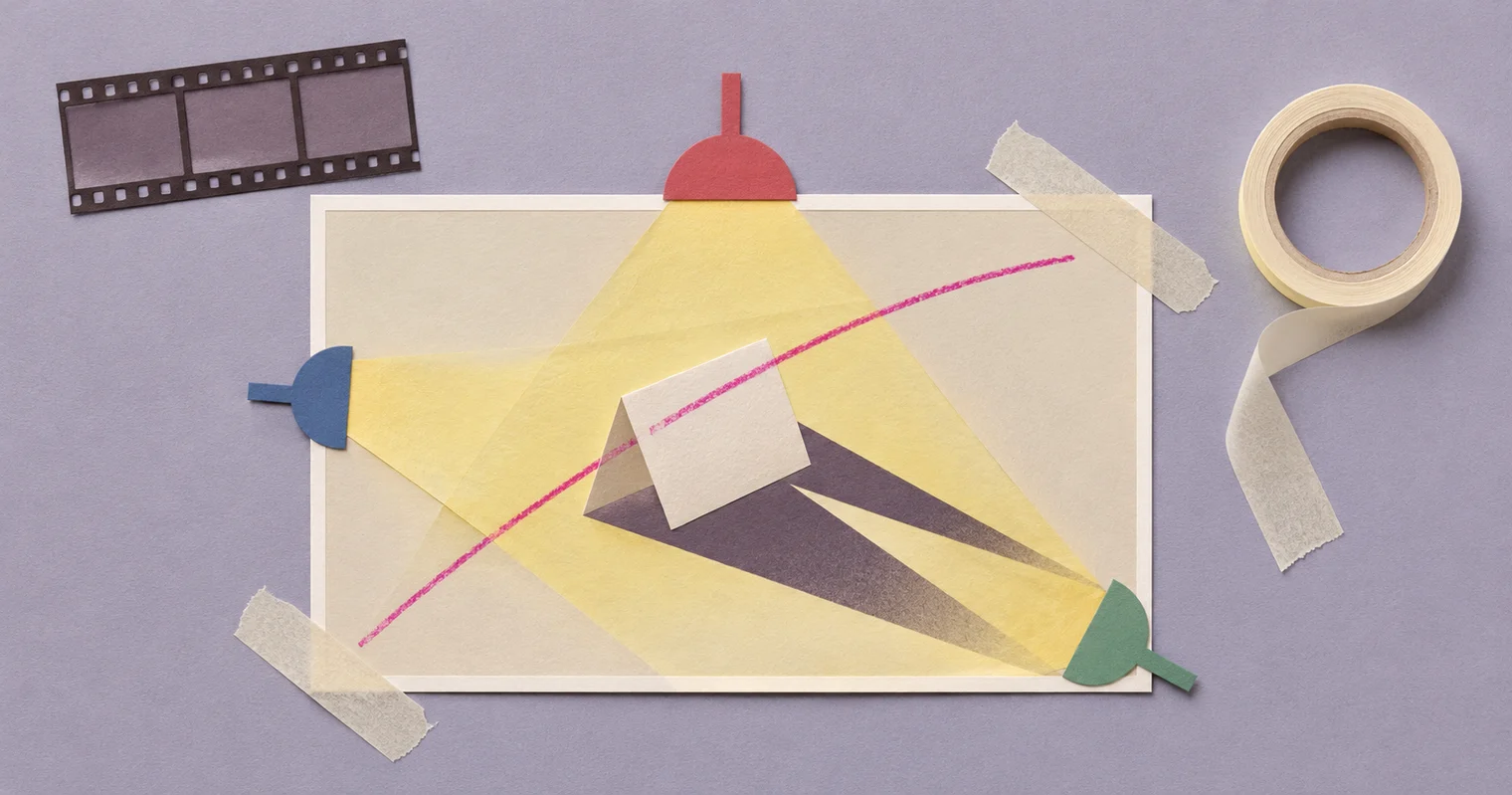
När du beställer ljuset i prompten skapas motiv, skuggor och ljus i samma generering, och de hänger ihop från början. Hur du beställer riktning, hårdhet och kontrast var för sig går vi igenom i Ljussättning i AI-bilder. Relight börjar i andra änden: motivet finns redan, kanske som ett foto du har tagit själv, och verktyget ska lägga ett nytt ljus över det.
Avvägningen är att ett foto bara innehåller det ljus som fanns när det togs. Ett mörkt parti kan fortfarande innehålla registrerade detaljer. Om detaljer däremot saknas i filen kan redigeringen inte visa hur de verkligen såg ut. En stor ändring av ljusriktningen kan därför skapa trovärdiga detaljer som inte går att belägga i originalet. Det är just den gränsen provet nedan letar efter.
Relight i Firefly är inte Relight i Photoshop
I Adobes samlade MAX-pressmeddelande från samma dag står två saker som är lätta att blanda ihop. Under Firefly Image beskrivs Relight och Retouch som verktyg som kombinerar redigering med prompt och manuell precision. På ett annat ställe nämns Relight i Photoshop bland nyheterna i Photoshop. Pressmeddelandet anger ingen status för Photoshops version och säger inte om den har samma reglage som den i Firefly. Den här artikeln gäller bara Relight i Firefly. Arbetar du i Photoshop, pröva det verktyget för sig i stället för att utgå från att uppgifterna ovan gäller där.
Välj ett foto med tydligt sidoljus
Provet fungerar bäst med en bild där du utan tvekan kan se var ljuset kommer ifrån. Ett porträtt taget vid ett fönster är idealiskt: ena sidan av ansiktet ljus, andra sidan i skugga, en synlig skugga från näsan och gärna hår eller en tröjkant mot bakgrunden. Skriv ned fyra saker om originalet innan du börjar: från vilket håll ljuset kommer, hur skarp skuggkanten är, var de små reflexerna i ögonen sitter och hur huden ser ut på skuggsidan. Lappen är ditt facit. Det här är en arbetsmetod från AI-kreatör, inte något vi har kört i Firefly.
Provet i tre steg
1. Förinställning. Börja med en av förinställningarna och ändra ingenting annat. Notera vad den gör med ljusriktningen och om skuggan från näsan flyttar sig. Spara eller ta en skärmbild av versionen så att du kan jämföra senare.
2. Motriktat ljus. Gå tillbaka till originalet och lägg till ett enda riktat ljus från motsatt håll mot fönsterljuset. Granska särskilt den sida som var mörk: där är nya detaljer svårast att jämföra med originalet.
3. Mindre originalljus, ett steg i taget. Behåll det motriktade ljuset och sänk andelen originalljus i tre steg: nästan allt kvar, ungefär hälften och nästan inget. Spara varje steg. Ändra bara det reglaget, annars vet du inte vad som gjorde skillnaden.
Bedöm var bilden börjar se påhittad ut
Lägg originalet bredvid varje version och gå igenom samma tre delar i samma ordning.
| Del | Trovärdigt | Påhittat |
|---|---|---|
| Skuggor | Skuggan från näsan och skuggan mot bakgrunden pekar bort från det nya ljuset | En skugga som inte kan förklaras av vare sig det nya ljuset eller det originalljus du har behållit |
| Hudtoner | Hudens struktur är rimlig jämfört med synliga detaljer i originalet; tonerna passar det nya ljuset | Vaxartad yta, försvunna kännetecken eller nya porer och fräknar som inte kan beläggas i originalet |
| Kanter | Hår och tröjkant ser ut som i originalet | En ljus gloria runt konturen, hårstrån som har smält ihop eller en kant som har flyttat sig |
Titta också på reflexerna i ögonen. Reflexer från två håll kan vara rimliga om du behåller originalljuset. Bedöm dem mot båda ljuskällorna, inte som ett automatiskt fel.
Skriv sedan ned vid vilket steg i steg 3 den första delen gick från trovärdig till påhittad. Det är din gräns för den här sortens bild. Ligger gränsen redan vid nästan allt originalljus kvar är motivet för svårt för den riktningen, och då är det bättre att välja ett ljus som ligger närmare originalets. Innan du levererar en version, gå igenom kontrollrundan för skuggor, reflexer och ljuskällan. Gäller det ett gammalt familjefoto är riskerna med påhittade detaljer desamma som i Restaurera gamla foton med AI: jämför alltid med originalet och spara versionen som en ny fil.
Det källorna inte säger
Adobes pressmeddelanden och sammanställning anger inte vad Relight kostar i krediter, vilka planer som har tillgång, vilka bildformat och storlekar som fungerar eller om verktyget finns i mobilappen. Det står heller inte om det fungerar lika bra på foton som på bilder genererade i Firefly. Se efter vad Firefly visar i ditt konto innan du räknar med funktionen i ett kundjobb.
FAQ
När blev Relight i Firefly allmänt tillgängligt?
Enligt Adobes pressmeddelande den 10 november 2026 är Relight allmänt tillgängligt i Firefly från och med den dagen, tillsammans med Edit Text, Retouch och Quick Actions.
Hur många ljus kan du lägga till med Relight i Firefly?
Upp till tre punktljus eller riktade ljus, som du justerar vart och ett för sig. Du kan också välja hur mycket av bildens ursprungliga ljus som ska vara kvar, eller börja från en förinställning.
Är Relight i Firefly samma sak som Relight i Photoshop?
Adobe nämner Relight i Photoshop som en egen nyhet i Photoshop. Pressmeddelandena säger inte om de två har samma reglage eller vilken status Photoshops version har, så pröva dem var för sig.
Vad kostar Relight i Firefly?
Adobes pressmeddelanden och sammanställning anger varken kreditkostnad eller vilka planer som har tillgång. Se efter vad Firefly visar i ditt konto innan du kör många versioner.
Källor och avgränsning
Kontrollerat 17 november 2026. Adobes pressmeddelande om Firefly, publicerat 10 november 2026, bär den allmänna tillgängligheten för Relight, Edit Text, Retouch och Quick Actions och beskrivningen av precisionsverktygen. Adobes sammanställning av Firefly-nyheterna från MAX, publicerad 10 november 2026, bär de tre ljusen, reglaget för originalljuset, förinställningarna och hänvisningen till hjälpsidan. Adobes samlade MAX-pressmeddelande, publicerat 10 november 2026, bär beskrivningen av Relight och Retouch i Firefly och att Relight i Photoshop nämns som en egen nyhet. Adobes hjälpsida om Relight, uppdaterad 10 november 2026 och läst vid granskningen den 17 november, bär arbetsstegen, datorbegränsningen och skillnaden mellan förhandsvisning och Apply. Provet och facit är AI-kreatörs arbetsmetod och är inte körda i Firefly av redaktionen. Artikeln anger inga priser, inga kreditkostnader, inga planer och inga bildformat.